Cara Membuat Barcode Google Maps untuk Undangan dan Promosi
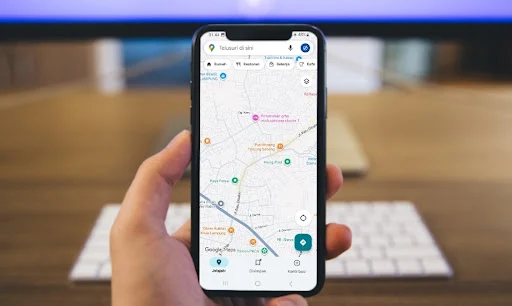
MARKNEWS.ID – Membagikan lokasi melalui Google Maps kini semakin praktis. Selain menggunakan tautan (link), pengguna dapat mengonversi alamat menjadi barcode atau QR code. Metode ini sangat efektif untuk keperluan undangan pernikahan, acara formal, hingga promosi tempat usaha, karena penerima cukup memindai barcode menggunakan kamera ponsel tanpa perlu mengetik alamat manual.
Menariknya, Google Maps tidak menyediakan fitur bawaan untuk membuat barcode. Namun, sejumlah situs dan aplikasi pihak ketiga dapat dimanfaatkan untuk menghasilkan QR code secara cepat dengan tautan lokasi Google Maps sebagai sumbernya.
Keuntungan Menggunakan Barcode Google Maps
-
Mudah dibagikan ke banyak orang sekaligus – cukup satu barcode untuk semua penerima.
-
Mempercepat akses lokasi – penerima langsung diarahkan ke Google Maps setelah memindai.

-
Terlihat profesional – cocok untuk acara resmi atau promosi bisnis.
-
Dapat disesuaikan tampilannya – warna, bingkai, hingga tulisan pada barcode bisa diubah sesuai kebutuhan desain.
Beberapa Cara Membuat Barcode Google Maps
1. Melalui Situs ME QR (www.me-qr.com)
-
Buka Google Maps di ponsel atau komputer, pilih alamat, lalu klik Share dan salin tautan.
-
Masuk ke situs ME QR, pilih menu Create QR Code, lalu opsi URL/Link.
-
Tempel tautan Google Maps, beri nama (opsional), lalu klik Customize & Download QR.
-
Sesuaikan desain barcode (warna bingkai, tulisan, latar), kemudian unduh hasilnya.
2. Melalui Situs Uniqode (www.uniqode.com)
-
Salin tautan lokasi dari Google Maps seperti langkah sebelumnya.
-
Tempel link di kolom “Google Maps URL” di halaman utama situs.
-
Kustomisasi tampilan barcode, kemudian klik Download QR Code untuk menyimpan.
3. Melalui Situs My QR Code (www.myqrcode.com)
-
Pilih menu QR codes → Create QR code → opsi Website URL.
-
Tempel tautan Google Maps, beri nama barcode, klik Next lalu sesuaikan desainnya.
-
Klik Finish untuk mengunduh.
Catatan: Situs ini memerlukan paket langganan berbayar untuk mengunduh barcode.
4. Menggunakan Aplikasi Barcode Generator di Android
-
Unduh aplikasi Barcode Generator melalui Play Store.
-
Salin tautan Google Maps yang berisi lokasi tujuan.
-
Di aplikasi, pilih Create QR Code → kolom URL, tempel tautan, lalu simpan hasil barcode dalam format JPG.
Cara Menggunakan Barcode Google Maps
Untuk mengakses lokasi, cukup arahkan kamera ponsel ke barcode. Sebagian besar smartphone kini memiliki fitur pindai QR code langsung dari menu kamera, sehingga tidak perlu menginstal aplikasi tambahan. Barcode ini sangat bermanfaat jika dicetak pada kartu undangan, poster acara, atau media promosi bisnis.
Dengan memanfaatkan barcode, berbagi lokasi menjadi lebih cepat, rapi, dan profesional. Tak hanya memudahkan penerima, metode ini juga membantu pemilik acara atau bisnis meningkatkan kesan modern dan praktis.