Cara Membuat Wallpaper 3D di iOS 26 dengan Fitur Spatial Scenes
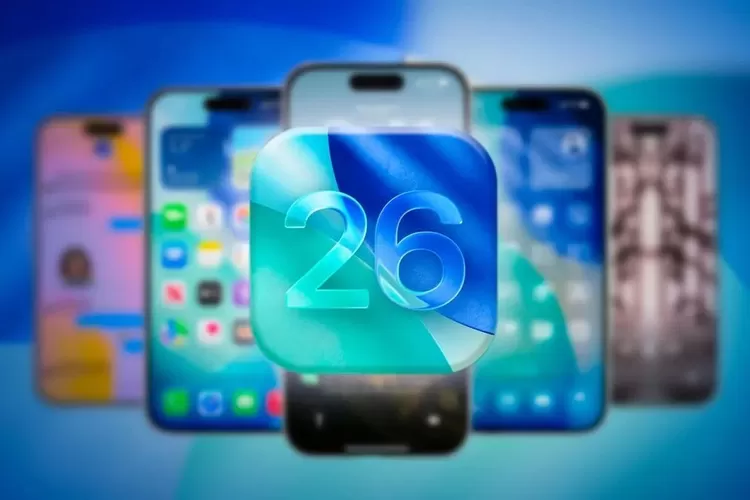
Marknews.id – Apple kembali menghadirkan inovasi menarik melalui pembaruan iOS 26. Salah satu fitur yang kini menjadi sorotan adalah Spatial Scenes, teknologi yang memungkinkan pengguna iPhone mengubah foto 2D biasa menjadi wallpaper 3D interaktif pada layar kunci (Lock Screen).
Fitur ini menghadirkan pengalaman visual yang lebih hidup dengan efek kedalaman menyerupai teknologi parallax, namun lebih canggih karena terinspirasi dari Apple Vision Pro. Menariknya, foto lama yang tidak memiliki data kedalaman pun tetap bisa diolah menjadi wallpaper 3D selama resolusinya mencukupi.
Dukungan Perangkat
Spatial Scenes dapat digunakan mulai dari iPhone 12 ke atas, dengan performa paling maksimal di seri terbaru seperti iPhone 16. Artinya, pengguna iPhone lawas pun tetap bisa merasakan fitur ini tanpa harus menambah aplikasi pihak ketiga.
Tips Membuat Wallpaper 3D di iOS 26
Berikut langkah-langkah mudah untuk mengaktifkan dan mengoptimalkan fitur Spatial Scenes di iPhone:

1. Pilih Foto dengan Komposisi Tepat
Kualitas foto menjadi kunci utama untuk menghasilkan efek 3D yang realistis. Gunakan foto dengan subjek utama yang jelas di depan, misalnya manusia, hewan, atau objek tertentu, serta latar belakang yang kontras.
-
Rekomendasi: Foto portrait mode dari kamera belakang iPhone.
-
Resolusi minimal: 1080p agar detail tetap tajam.
-
Hindari: Foto buram, terlalu ramai, atau subjek yang terlalu dekat dengan kamera karena efek kedalaman tidak akan maksimal.
Menariknya, bahkan foto lama dari 10–20 tahun lalu tetap bisa digunakan selama kualitas gambar masih layak.
2. Aktifkan Spatial Scenes di Aplikasi Photos
Setelah menemukan foto yang sesuai, langkah selanjutnya adalah mengaktifkan fitur Spatial Scenes langsung dari aplikasi bawaan iPhone, Photos.
Caranya:
-
Buka aplikasi Photos > Pilih foto yang diinginkan.
-
Perhatikan ikon berbentuk segi enam (hexagon) di pojok kanan atas. Jika ikon muncul, artinya foto kompatibel.
-
Ketuk ikon tersebut untuk memproses foto. iOS akan memanfaatkan AI untuk memisahkan subjek dari latar belakang dan menambahkan animasi kedalaman.
-
Goyangkan iPhone, maka efek 3D akan terlihat secara interaktif.
Jika ikon tidak muncul, cobalah foto lain. Biasanya, gambar yang terlalu gelap atau tidak memiliki kontras cukup sulit diproses oleh sistem.
3. Jadikan Wallpaper Lock Screen
Setelah foto berhasil diubah menjadi Spatial Scene, pengguna dapat langsung memasangnya sebagai wallpaper.
Langkahnya:
-
Dari tampilan preview, ketuk ikon Share > Pilih Use as Wallpaper.
-
Masuk ke layar kustomisasi Lock Screen, lalu aktifkan kembali ikon segi enam untuk memastikan efek 3D menyala.
-
Atur widget, font jam, atau tampilan lain sesuai kebutuhan.
-
Tekan Add > pilih Set as Wallpaper Pair jika ingin menerapkan di Lock Screen dan Home Screen sekaligus (meski efek 3D hanya muncul di Lock Screen).
Setelah disimpan, setiap kali iPhone diangkat, wallpaper akan menampilkan animasi dinamis. Subjek akan tetap stabil, sementara latar belakang bergerak halus sehingga menciptakan ilusi kedalaman yang memukau.
Kesimpulan
Fitur Spatial Scenes di iOS 26 menghadirkan pengalaman kustomisasi baru bagi pengguna iPhone yang menyukai tampilan personal dan interaktif. Tidak hanya memberikan sentuhan modern pada layar kunci, teknologi ini juga memperlihatkan bagaimana Apple semakin mengintegrasikan kecerdasan buatan dalam menghadirkan efek visual yang realistis.
Dengan langkah-langkah sederhana melalui aplikasi Photos, siapa pun dapat membuat wallpaper 3D tanpa perlu aplikasi tambahan. Hasilnya, iPhone terasa lebih hidup dan personal, sekaligus menjadi bukti bagaimana pembaruan iOS terus memberikan nilai tambah bagi penggunanya.